Eggplant DAIとEggplant Functionalの統合
Eggplant DAIは、構築したモデルに基づいて、テスト対象システム(SUT)に対してテストを実行できます。これらのモデルがSUTと対話するには、Eggplant DAIをEggplant Functionalのインスタンスに接続し、Eggplant FunctionalでSenseTalkコードスニペットを記述して、モデルが要求するActionを実行する必要があります。Eggplant Functionalについては、Eggplant Functional入門をご覧ください。
エージェントの使用
エージェントは、Eggplant DAIのモデルのActionを駆動するためのSenseTalkコードスニペットを使用できるように、Eggplant FunctionalSuiteに接続を作成します。エージェントは、Eggplant DAIを実行している同じマシン上で動作することも、リモートでアクセスするホストマシン上で動作することもできます。エージェントはWindowsとMacの両方で利用可能であり、生のPythonフォーマットでも使用することができます。
エージェントのインストール、構成、実行の詳細な手順については、Eggplant DAI 実行環境の構成 を参照してください。
Eggplant FunctionalSuiteの接続
モデルがSUT上でテストを実行するためには、そのモデルは、そのActionのためのSenseTalkコードスニペットを含む特定のEggplant FunctionalSuiteへの接続を持っていなければなりません。Suiteへの接続を作成するために、以下のステップに従ってください。
ステップバイステップ:モデルのためのSuite接続の確立
-
Eggplant DAIエージェントをダウンロードして設定します。ホスト型エージェントを使用している場合は、この手順をスキップしてください。
-
Modeler UIのツールバーにあるExecution Environmentドロップダウンメニューから使用したいエージェントを選択します。このメニューにはシステム内のすべてのエージェントが表示されます。ドロップダウンメニューに表示されるエージェントがすぐに利用できるとは限らない;選択したエージェントがアクティブでない場合、Snippetsタブの上部のドットは赤色になります。

-
SnippetsタブでSuiteの相対位置を指定します。
ヒント必要に応じて、File > Settingsダイアログボックスに移動してスニペットを無効にすることができます。Disable all snippetsチェックボックスを選択して、一時的にモデルをそのSuiteから切断し、コードスニペットにアクセスせずに実行することができます。これは、モデルのデバッグに役立ちます。
-
OKをクリックして設定を保存します。
あなたの情報が正しく入力されていて(エージェント名、Suiteのパス)、エージェントが稼働している場合、左側のサイドバーにあるSnippetsタブの緑色のライトインジケーターが見えるはずです。添付されたSuiteのスクリプトはそのタブに表示されます。
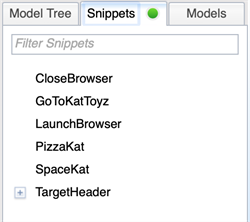
Suiteが接続されていない場合、またはエージェントが実行されていない場合、Snippetsタブのインジケーターは赤く、スクリプトは表示されません。
Eggplant DAI 4.2.3から(これはバージョン4.1では異なります)、StartMovieコマンドを実行すると、Suitesフォルダのルートにムービーフォルダが作成されます。しかし、Eggplant Functionalから直接StartMovieコマンドを実行する場合、保存されたムービーの位置に変化はありません。ムービーはまだSuiteのResultsフォルダに保存されます。
次のステップ
エージェント接続を確立すると、接続されたスイート内のコードスニペットをモデルのアクションに添付できます。アクションへのスニペットの追加方法については、アクションによって呼び出されるスニペットをご覧ください。
接続スニペットを作成する必要はありません、あなたのSenseTalkスクリプトは自動的に接続されたSUT(例えば、RDPまたはVNC経由)に対して動作します。